

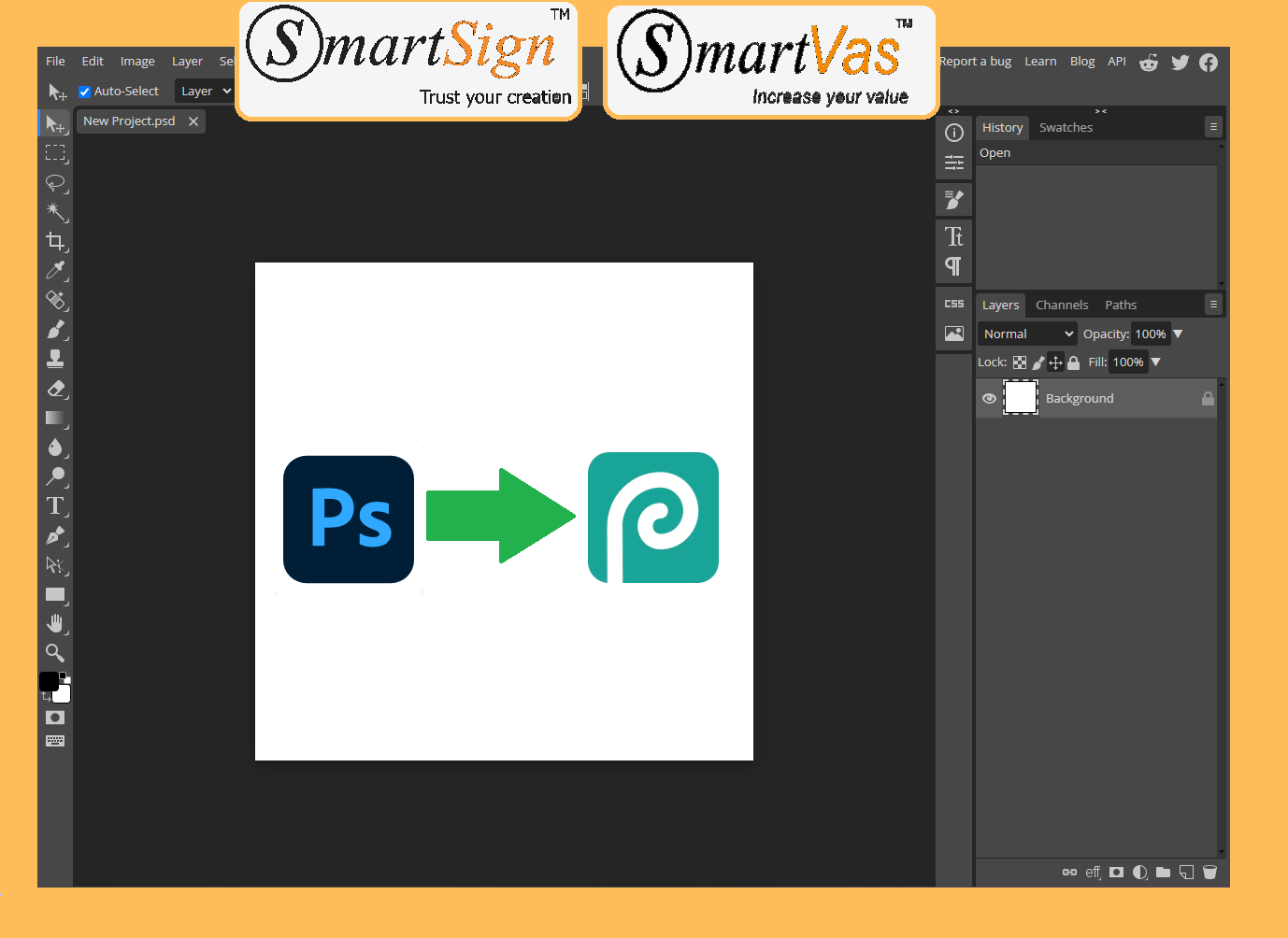
Hướng dẫn cách sử dụng Photoshop online không cần cài đặt
Hướng dẫn cách sử dụng Photoshop online không cần cài đặt
Nội dung
Photoshop là một phần mềm đã quá quen thuộc đối với cộng đồng chỉnh sửa hình ảnh và biên tập người Việt Nam.
Là một phần mềm chỉnh sửa đồ họa được phát triển và phát hành bởi hãng Adobe Systems, với nhiều tính năng đa dạng cho phép chỉnh sửa và tạo ra những bức ảnh tuyệt đẹp và độc đáo. Từ việc điều chỉnh màu sắc, tạo hiệu ứng đặc biệt cho đến làm việc với các lớp và mặt nạ, mọi thứ đều có thể thực hiện trên công cụ này.
Hiện Photoshop đã chuyển qua chính sách bản quyền trả phí thường niên, với giá thường dao động trong tầm giá $9-10/tháng. Nhiều người không thể trả phí nhiều, so với các doanh nghiệp hoạt động, vì thế có các giải pháp khác như Gimp, phần mềm tương tự Photoshop nhưng mã nguồn mở và miễn phí, hay Photopea, trong bài viết này sẽ tìm hiểu.
Giới thiệu Photopea
Photopea là công cụ chỉnh sửa ảnh trực tuyến miễn phí hoạt động ngay trên trình duyệt, giúp người dùng không cần phải tải xuống phần mềm.
Ứng dụng này vận hành dựa trên CPU và GPU của thiết bị, cho phép mở tệp tin tức thì và lưu trữ dữ liệu ngay trên máy của bạn; hiệu suất hoạt động sẽ phụ thuộc vào chất lượng phần cứng thiết bị. Photopea cung cấp đa dạng các công cụ chỉnh sửa, từ cắt và thay đổi kích thước ảnh đến làm việc với các lớp (layer), mặt nạ (mask) và chế độ hòa trộn (blending).
Công cụ này hỗ trợ định dạng PSD cùng hơn 40 định dạng khác như PNG, JPG và GIF; đồng thời hỗ trợ tệp RAW và tích hợp công nghệ AI để tách nền cũng như thay thế nội dung. Photopea là giải pháp hữu ích cho những người đam mê mạng xã hội, học sinh, sinh viên, nhà giáo dục, chủ doanh nghiệp nhỏ và các nhà thiết kế đồ họa.
Tương tự như bản Photoshop trả phí, Photopea có các tính năng miễn phí tiêu biểu như:
- Cắt ghép ảnh, xoay, thay đổi kích thước, chèn chữ vào ảnh…
- Tạo ảnh bìa Facebook, TikTok, tạo ảnh quảng cáo…
- Chỉnh độ sáng, tô màu, tạo hiệu ứng gradient..
- Vẽ tranh, vẽ đồ thị…
- Xóa đối tượng, đổi phông nền, action…
- Hỗ trợ các định dạng tệp JPG, JPEG, PNG, GIF, BMP, PSD, AI, XD, PDF…
Truy cập Photopea
Vào địa chỉ Photopea | Online Photo Editor bằng cách nhấn trực tiếp vào đường dẫn hoặc nhập https://www.photopea.com/ vào thanh tìm kiếm.
[caption id="attachment_18855" align="aligncenter" width="755"] Trang chủ của Photopea[/caption]
Các lựa chọn tương tác của trang:
New Project: khởi tạo dự án mới, thêm các thành phần thủ công và lưu định dạng khác
Open From Computer: mở tệp từ máy cục bộ
Templates: khuôn mẫu
Install: tải plugin Photopea cho trình duyệt web
Generate; tạo ảnh bằng AI
Video?: mở hướng dẫn sử dụng cho chỉnh sửa ảnh vào video
[caption id="attachment_18857" align="aligncenter" width="699"] Giao diện môi trường làm việc[/caption]
Sử dụng các công cụ trên tahnh bên trái để dùng các tính năng như cắt ảnh, chèn chữ, tô màu, vẽ, xóa…
Tải ảnh xuống bằng cách nhấn vào ‘File’ , chọn ‘Save As’, tiếp đó chọn định dạng lưu như JPG, PNG…
Dùng thử Hóa đơn điện tử VI NA – phần mềm hóa đơn điện tử khởi tạo từ máy tính tiền, giúp hộ kinh doanh kê khai thuế và quản lý hóa đơn dễ dàng, chính xác hơn.
DÀNH RIÊNG CHO HKD: TẶNG 5000 HÓA ĐƠN + 01 NĂM CHỮ KÝ SỐ
👉 Trải nghiệm ngay hôm nay để nâng tầm quản lý bán hàng!
ĐĂNG KÝ NGAY – NHẬN BÁO GIÁ ƯU ĐÃI
Liên hệ để được tư vấn về phần mềm hóa đơn điện tử
Zalo tư vấn mua hàng: 0355.696.676
Website: https://smartsign.com.vn
Email: info@smartsign.com.vn
Facebook: https://www.facebook.com/chukysovinaca