
Hướng dẫn scan văn bản trên điện thoại
Nội dung
Bài viết này hướng dẫn cách scan văn bản trên điện thoại Android (bao gồm Samsung, Xiaomi, Oppo, …) và iOS.
Giới thiệu OSS Document Scanner
OSS Document Scanner là ứng dụng mã nguồn mở miễn phí giúp biến điện thoại di động của thành một công cụ quét tài liệu mạnh mẽ. Ứng dụng này có thể được coi là bản thay thế cho CamScanner.
Khác với các ứng dụng quét tài liệu trên di động như Microsoft Lens, Adobe Scan hoặc CamScanner, OSS Document Scanner là ứng dụng miễn phí và mã nguồn mở hoàn toàn, điều này cho phép người dùng tải về miễn phí và không lo việc trả phí bản quyền hay xem quảng cáo.
Link tải trên điện thoại Android: OSS PDF Document Scanner, OCR
Ngoài ra, trên nền tảng Android còn có các ứng dụng tương tự như FairScan – PDF Scanner & OCR và MakeACopy Offline OCR Scanner.
Link tải cho iPhone và iPad: OSS Document Scanner App
OSS Document Scanner có các tính năng:
Scan
-
-
Quét tài liệu hoặc biên lai nhanh chóng bằng camera.
-
Tự động phát hiện mép giấy, quét nhiều tài liệu một cách nhanh chóng.
-
Quét hàng loạt tài liệu hoặc các trang sách.
-
Nhập tài liệu từ hình ảnh hoặc tệp PDF có sẵn.
-
Quét mọi loại tài liệu sang định dạng PDF: biên lai, giấy tờ tùy thân, ghi chú, công thức nấu ăn, ảnh, danh thiếp, bảng trắng, sách. Sau đó, sử dụng và làm việc với các tệp PDF này trên mọi thiết bị: điện thoại, máy tính, máy tính bảng…
-
Nâng cao
-
-
Tăng cường chất lượng PDF bằng cách áp dụng các bộ lọc cải thiện hình ảnh cho tài liệu màu hoặc đen trắng.
-
Chỉnh sửa và cắt xén.
-
Sắp xếp lại thứ tự trang, gộp tài liệu.
-
Xoay trang.
-
Điều chỉnh độ sáng và độ tương phản để tạo ra tài liệu đẹp mắt.
Sắp xếp -
Tạo các thư mục được phân loại theo màu sắc để dễ dàng truy cập.
-
Sắp xếp tài liệu.
-
Đặt tên cho tài liệu.
-
Kết xuất
-
-
Tạo tệp PDF trực tiếp từ thiết bị di động bằng cách chuyển đổi ảnh, hình ảnh và các tài liệu khác thành tệp PDF đẹp mắt với nhiều tùy chọn cấu hình.
-
Xuất và chia sẻ tài liệu dưới định dạng PDF, JPEG hoặc PNG với bạn bè, gia đình và đồng nghiệp.
-
Tìm kiếm
-
-
Sử dụng công nghệ OCR (nhận dạng ký tự quang học) ngoại tuyến (cần tải xuống trước) và các mô hình mã nguồn mở hỗ trợ nhiều ngôn ngữ để xử lý tài liệu.
-
Tạo tệp PDF có thể tìm kiếm nội dung bằng cách chuyển đổi hình ảnh thành văn bản thông qua các mô hình OCR mạnh mẽ từ dự án Tesseract.
-
Bảo mật
-
-
Tăng cường bảo mật cho tệp PDF bằng cách thêm mật khẩu.
-
Đồng bộ hóa
-
-
Đồng bộ hóa tài liệu, tệp PDF và hình ảnh với máy tính, các thiết bị khác hoặc thư mục cục bộ.
-
Hỗ trợ đồng bộ hóa qua WebDAV, Google Drive, OneDrive.
-
Riêng tư
-
-
Sử dụng ứng dụng quét tài liệu miễn phí và mã nguồn mở để bảo vệ quyền riêng tư.
-
Cộng đồng
-
-
Gửi phản hồi hoặc tham gia dịch thuật ứng dụng. Mọi người ai cũng có thể là một phần của dự án này và có thể góp phần phát triển ứng dụng để mọi người cùng được trải nghiệm công cụ quét tài liệu miễn phí và mã nguồn mở tốt nhất.
-
Cách sử dụng OSS Document Scanner
1. Quét ảnh
Chọn biểu tượng “Quét ảnh”
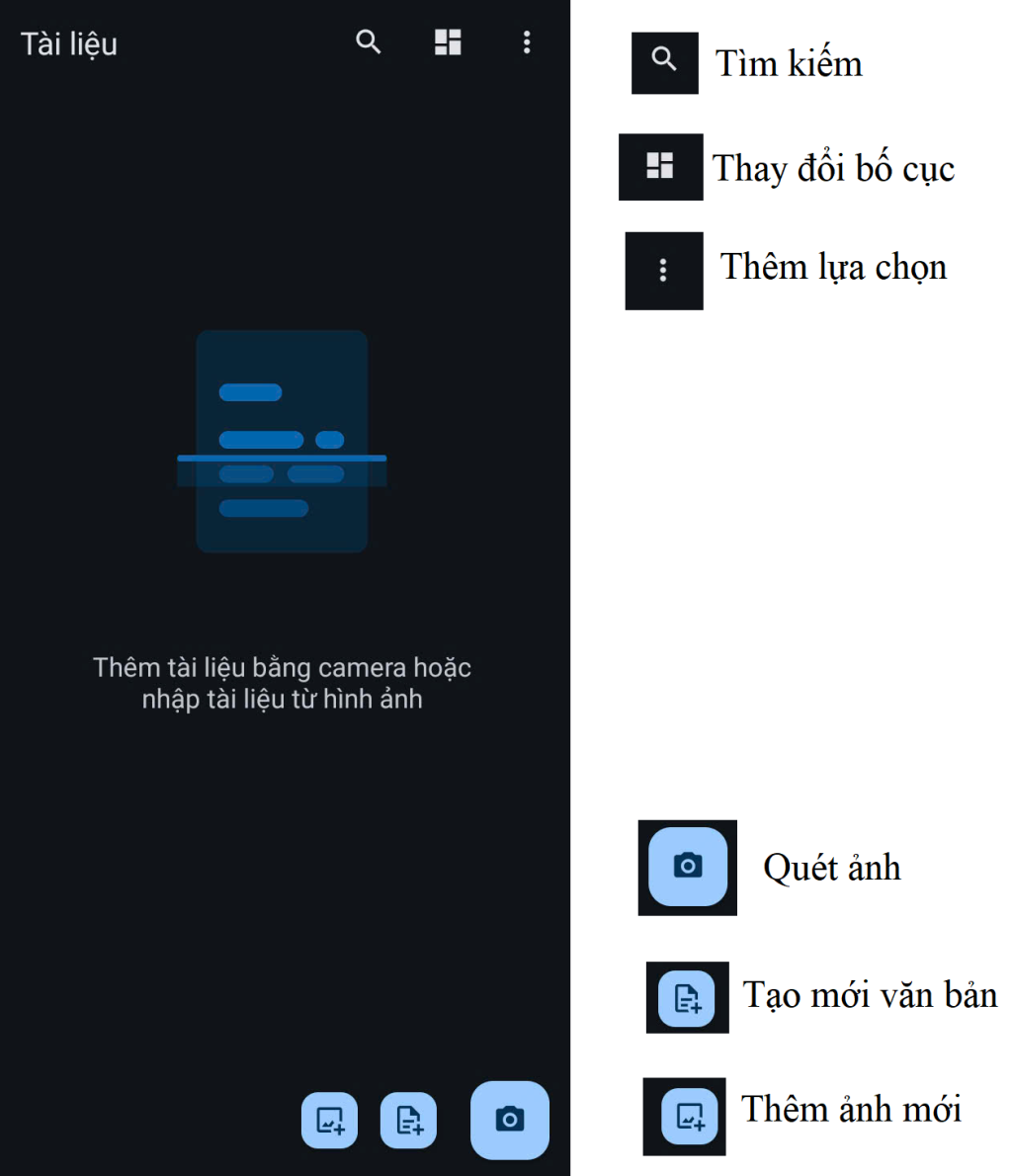
Sau đó cửa sổ hỏi quét tự động, dựa theo nhu cầu tùy chọn bật hoặc tắt. Canh điện thoại với góc chụp rõ nét nhất.
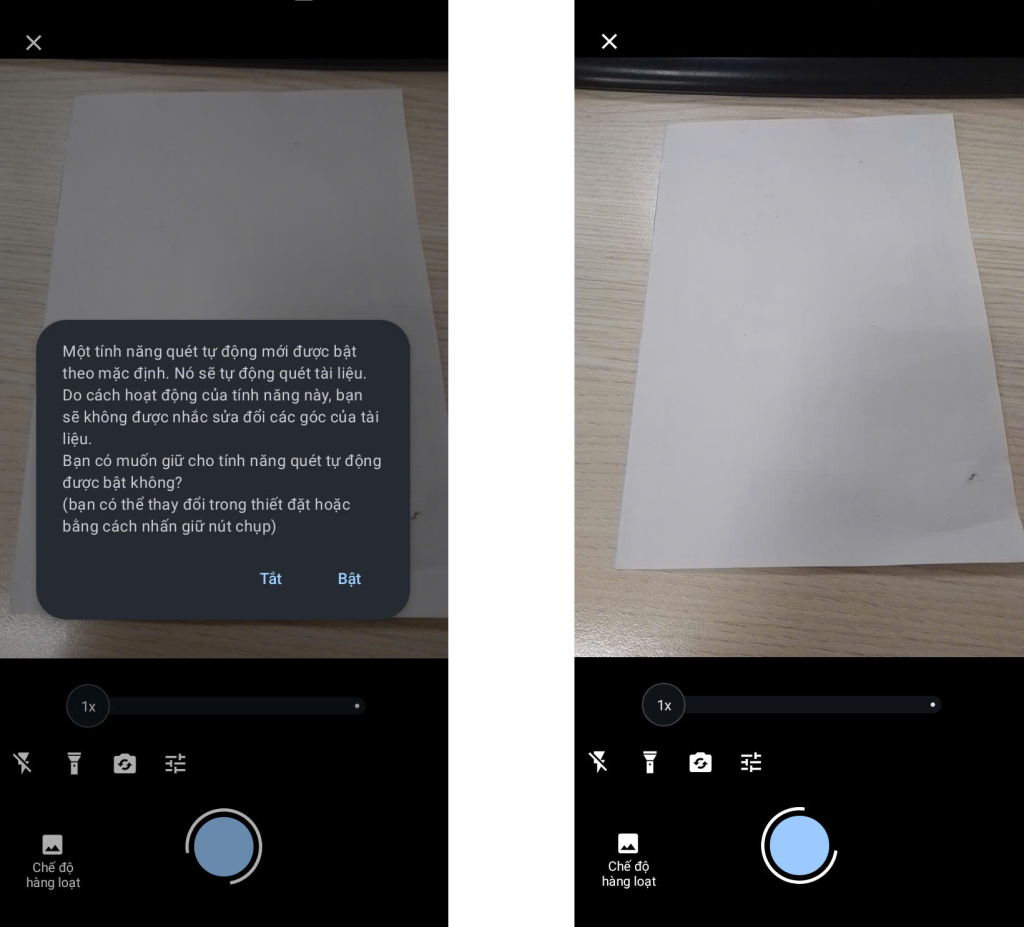
Biểu tượng tròn màu xanh ở cuối màn hình để chụp theo lệnh của người dùng.
2. Xử lý hình ảnh
Sau khi chụp ảnh, cửa sổ chỉnh sửa sẽ hiện lên.
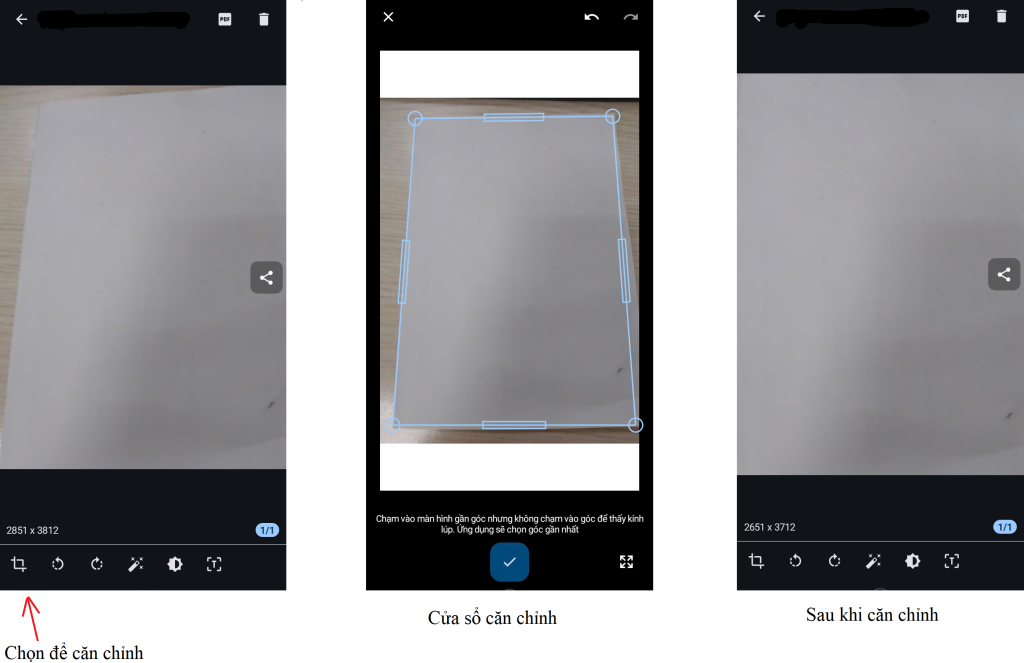
Khi chọn căn chỉnh, các điểm tròn viền xanh có thể được kéo theo tùy hướng để căn lại góc quét. Thanh hình chữ nhật nằm giữa các điểm tròn di chuyển theo hướng song song. Chọn nút tick xanh ở dưới màn hình để lưu thay đổi.
Khi hoàn tất chọn mũi tên trên góc trái ở phần trên màn hình. Nút chia sẻ ở giữa màn hình chỉnh sửa cho phép trực tiếp chia sẻ ảnh dưới dạng hình ảnh.
3. Kết xuất
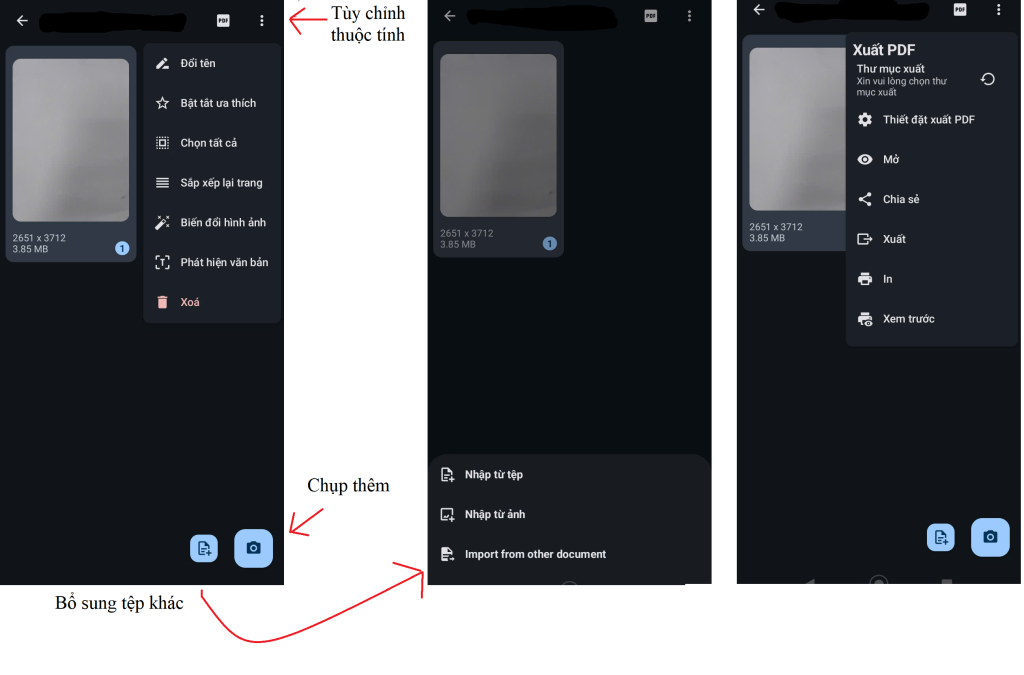 Sau khi quét tạo nhóm, tùy chọn lựa chọn chụp thêm ảnh hoặc thêm tài liệu từ bên ngoài thư viện khác. Khi hoàn tất chụp, sắp xếp lại thứ tự theo tùy ý bằng cách nhấn và giữ hình chụp, sau đó di chuyển đến vị trí mới.
Để kết xuất dưới dạng PDF, nhấn giữ để chọn các hình chụp cần kết xuất, sau đó chọn biểu tượng PDF trên góc phải; lựa chọn chia sẻ cho phép kết xuất và gửi trức tiếp qua các ứng dụng như Zalo, WhatsApp, GDrive, …; lựa chọn xuất kết xuất tệp .pdf theo đường dẫn tùy chọn; lựa chọn xem trước cho phép xem trước tệp .pdf xem như thế nào.
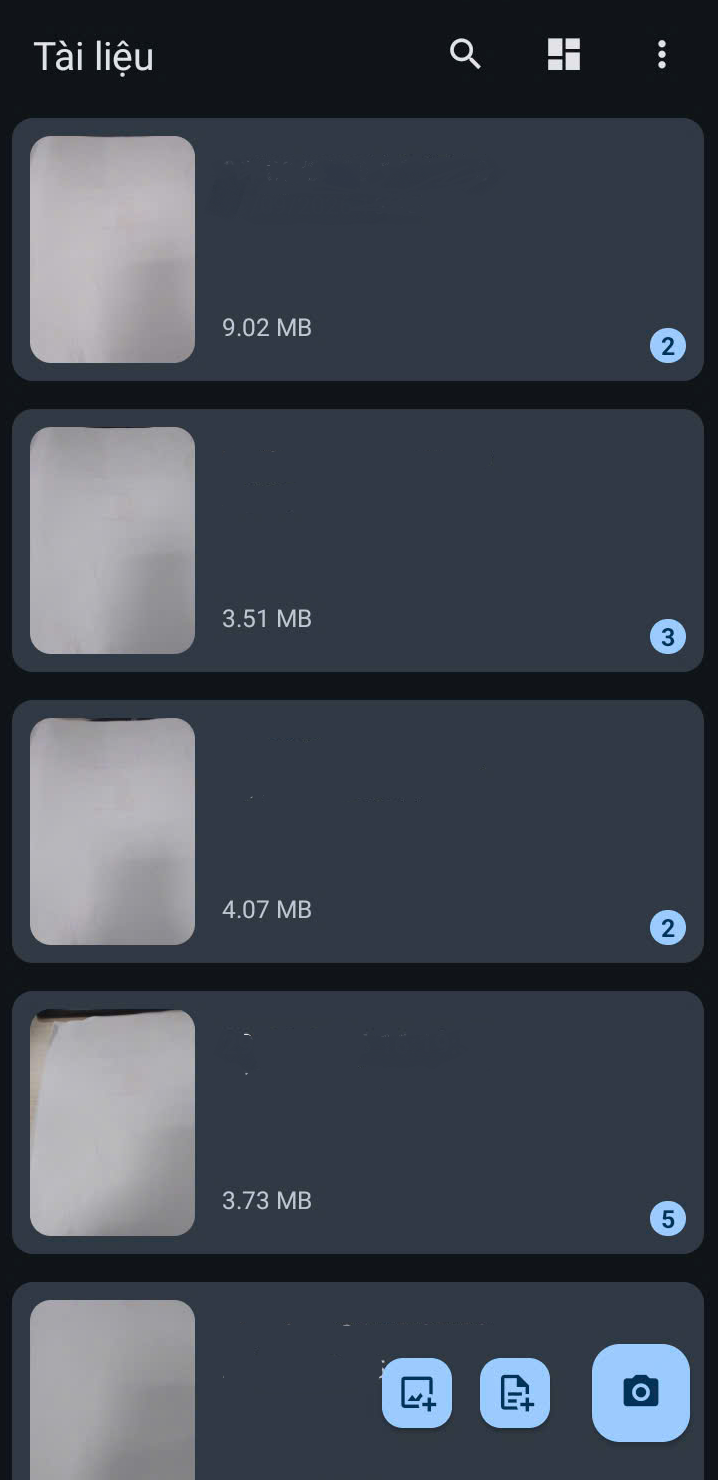
Khi quay trở lại trang chính, đó là các tệp tài liệu đã được lưu theo ngày và giờ khởi tạo, cho phép người dùng tương tác , chia sẻ hình chụp đơn lẻ, chỉnh sửa, sao chép thành nhiều bản scan khác hoặc xóa khi đã hoàn tất.
Kết luận
Ứng dụng OCR Document Scanner còn nhiều tính năng khác đang chờ được sử dụng. Với giá thành cho bản quyền là miễn phí, phần mềm là một bổ trợ hữu ích trong công việc xử lý văn bản, làm một công cụ tạo bản scan .pdf hoản hảo để ký với công cụ của chữ ký số và hóa đơn điện tử VI NA.
Xem thêm chi tiết tại Chữ ký số – Chữ ký số Vi Na
Dùng thử Hóa đơn điện tử VI NA – phần mềm hóa đơn điện tử khởi tạo từ máy tính tiền, giúp hộ kinh doanh kê khai thuế và quản lý hóa đơn dễ dàng, chính xác hơn.
DÀNH RIÊNG CHO HKD: TẶNG 5000 HÓA ĐƠN + 01 NĂM CHỮ KÝ SỐ
👉 Trải nghiệm ngay hôm nay để nâng tầm quản lý bán hàng!
ĐĂNG KÝ NGAY – NHẬN BÁO GIÁ ƯU ĐÃI
Liên hệ để được tư vấn về phần mềm hóa đơn điện tử
Zalo tư vấn mua hàng: 0355.696.676
Website: https://smartsign.com.vn
Email: info@smartsign.com.vn
Facebook: https://www.facebook.com/chukysovinaca